Popust na fiskalnoj kasi nije samo pitanje podešavanja. To je zakonska obaveza. Svaki popust koji date kupcu mora biti evidentiran na kasi, bez izuzetka. Usmeni dogovor, sezonska akcija, sniženje za stalnog kupca. Sve mora proći kroz fiskalni uređaj.
Dobar deo inspekcijskih kazni u maloprodaji dolazi upravo odavde. Prodavac da popust verbalno, ne evidentira ga, i tu nastaje prekršaj. Ne zbog loše namere, nego što prodavac nije znao kako to tehnički da uradi. Ovo je češće nego što zvuči.
Tri situacije pokrićemo: popust po jednom artiklu, globalni popust na ceo račun i evidentiranje gratis artikla ili poklona uz kupovinu.
Kratki pregled
- Svaki popust mora biti evidentiran na fiskalnoj kasi prema Zakonu o fiskalizaciji. Verbalni dogovor nije dovoljan.
- ePos podržava tri metode: popust po artiklu, globalni popust na račun i partnerski popust za redovne kupce.
- Gratis artikal se evidentira kao stavka sa 100% popustom ili kao artikal sa cenom 0 RSD.
- Na fiskalnom računu moraju biti vidljivi: originalna cena, iznos popusta i cena posle popusta.
Zašto svaki popust mora biti na fiskalnoj kasi?
Zakon o fiskalizaciji ne pravi razliku po vrsti popusta. Svaki promet na malo koji rezultira naplatom manjom od redovne cene mora biti zabeležen na fiskalnom uređaju, isto kao i regularna transakcija.
Poreska uprava Srbije pri inspekciji proverava fiskalne račune kroz SUF sistem. Neevidentiran popust znači da je promet bio veći od onoga što kasa beleži, što se tretira kao utaja poreza. Kazne idu od 100.000 do 2.000.000 RSD, a uz to postoji mogućnost privremene zabrane rada.
Česta zabluda je da popust ne treba evidentirati kad kupac plaća gotovinom i "dogovor ostaje između nas". Svaki promet s fizičkim licem mora biti na kasi, bez obzira na način plaćanja ili visinu popusta. Gotovina nije izuzetak ni po jednom članu zakona.
Kako uneti popust po artiklu na ePos kasi
Popust po artiklu koristite kad dajete akcijsku cenu na konkretan proizvod, a ostatak računa ide po redovnim cenama. Najčešći slučaj u svakodnevnoj maloprodaji.
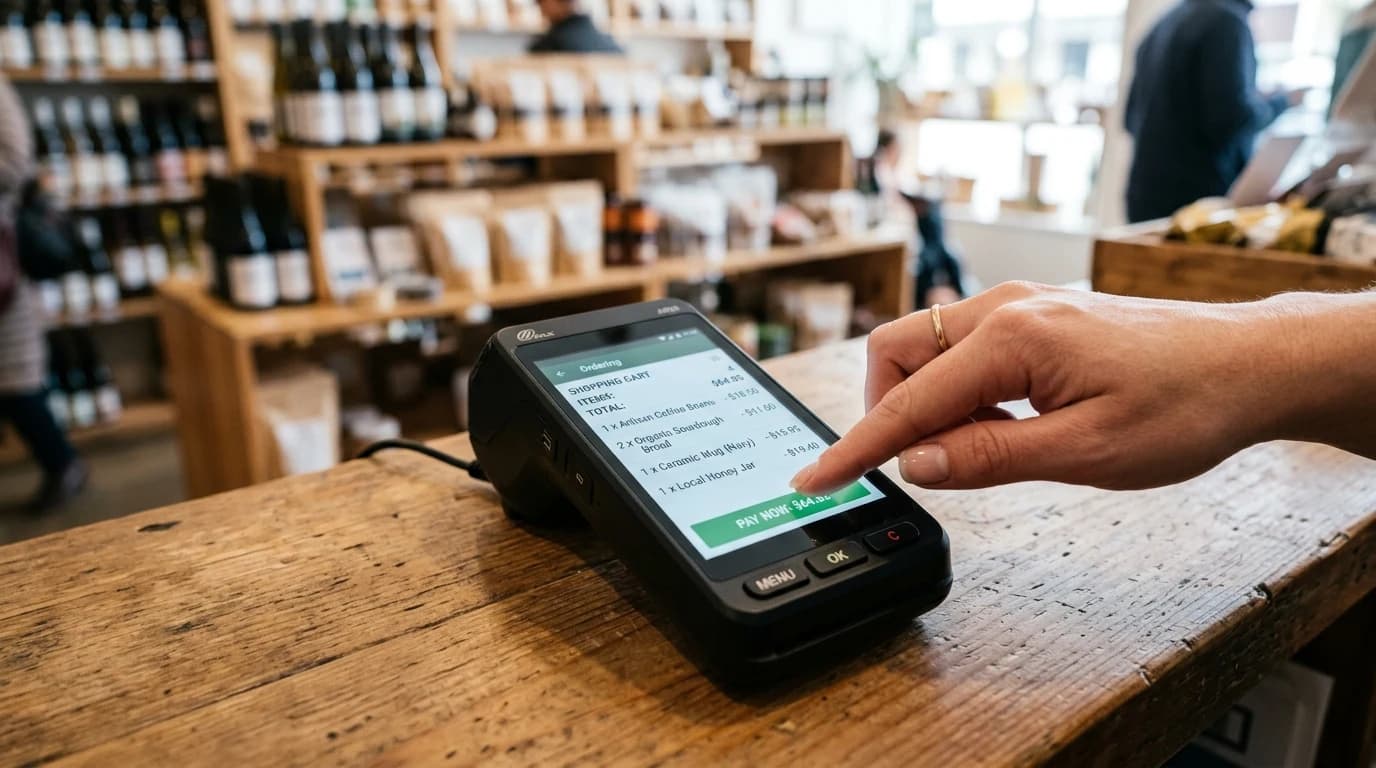
- Dodajte artikal u korpu (ručni unos, barkod skener ili iz kataloga)
- Pritisnite na tu stavku u listi
- Otvori se ekran za izmenu stavke sa poljima za cenu, količinu, poresku grupu i popust
- Unesite procenat popusta (npr. 20 za dvadeset posto)
- ePos automatski izračunava novu cenu i prikazuje razliku
- Pritisnite Potvrdi
Na fiskalnom računu kupac vidi originalnu cenu, iznos popusta i cenu posle popusta. To nije samo lepo formatiranje. To je zakonski uslov. Popust mora biti transparentan na računu, ne samo obračunat u konačnoj cifri.
Ako imate akciju na više artikala u istoj transakciji, popust unosite za svaki artikal posebno. Za situacije kad svaki artikal u korpi treba da ide na sniženje, tu je globalni popust.
Detaljnije o upravljanju artiklima i katalogom pročitajte u vodiču kako dodati i izmeniti artikle na fiskalnoj kasi.
Kako primeniti globalni popust na ceo račun
Globalni popust ide na sve stavke u korpi odjednom. Praktičan je kad redovni kupac uvek dobija fiksni popust, kad imate sezonsku rasprodaju celog asortimana, ili kad VIP kupac dobija sniženje na ukupan račun.
- Dodajte sve artikle u korpu
- Pre dugmeta za plaćanje, potražite opciju "Popust na račun" ili "Globalni popust" (u većini verzija ePos aplikacije prikazano kao ikonica procenta pored korpe)
- Unesite procenat popusta
- ePos ga primenjuje proporcionalno na svaki artikal u korpi
Važno: globalni popust se ne prikazuje kao jedno polje na dnu računa. On se deli srazmerno na svaku stavku. Na računu svaki artikal pokazuje svoju proporcionalnu redukciju. Izgleda komplikovanije nego što jeste.
Ako određeni kupci uvek dobijaju isti popust, pogledajte opciju partnerskog popusta u ePos podešavanjima. Tamo definirate kupca i fiksni procenat. Svaki put kad otvorite račun za tog partnera, popust se automatski primenjuje. Nema ručnog unosa ni jednog od sledećih sto puta.
Za pregled dnevnih iznosa s evidentiranim popustima, pogledajte vodič X-izveštaj na fiskalnoj kasi.
Kako evidentirati gratis artikal i poklon uz kupovinu
Gratis artikal je slučaj koji mnogi ne znaju kako da reše. Situacije variraju: "kupi 2 uzmi 3", poklon uz kupovinu određene vrednosti, jednokratni gest stalnoj mušteriji.
Na ePos kasi postoje dve metode.
Metoda 1: Artikal sa 100% popustom (ovo preporučujem)
- Dodajte gratis artikal u korpu na uobičajen način
- Pritisnite na njega da otvorite ekran za izmenu stavke
- U polje za popust unesite 100
- Cena stavke postaje 0 RSD, ali artikal ostaje vidljiv na računu sa originalnom cenom i popustom
Na računu je jasno: artikal je imao određenu cenu, dat je 100% popust, naplaćen je 0 RSD. Dobro za kupca, uredno za inspekciju.
Metoda 2: Artikal sa cenom 0 RSD
- Kreirajte artikal u katalogu sa cenom 0 RSD
- Dodajte ga u korpu kao bilo koji drugi artikal
Tehnički ispravno, ali manje čitljivo. Na računu nije odmah jasno da je to poklon, a ne artikal koji uvek košta nula. Poreska uprava nema formalno ograničenje po ovom pitanju, ali prva metoda ostavlja bolji trag.
Akcija "kupi 2 uzmi 3"
Treći artikal evidentira se sa 100% popustom po prvoj metodi:
- Dodajte prva dva artikla po regularnoj ceni
- Dodajte treći artikal
- Pritisnite na njega i unesite 100 kao procenat popusta
- Pritisnite Potvrdi
Sve tri stavke su na računu. Treća ima originalnu cenu, 100% popust i cenu 0 RSD. Jasno i zakonski ispravno.
Ponekad se greškom ne evidentira treći artikal jer je "ionako besplatan". To je pogrešno. Svaki artikal koji izađe iz prodajnog mesta mora biti na fiskalnom računu. Inspekcija može proveriti zalihe i uočiti nesklad sa fiskalnim prometom. Besplatno ne znači nevidljivo.
Šta mora biti vidljivo na fiskalnom računu pri popustu?
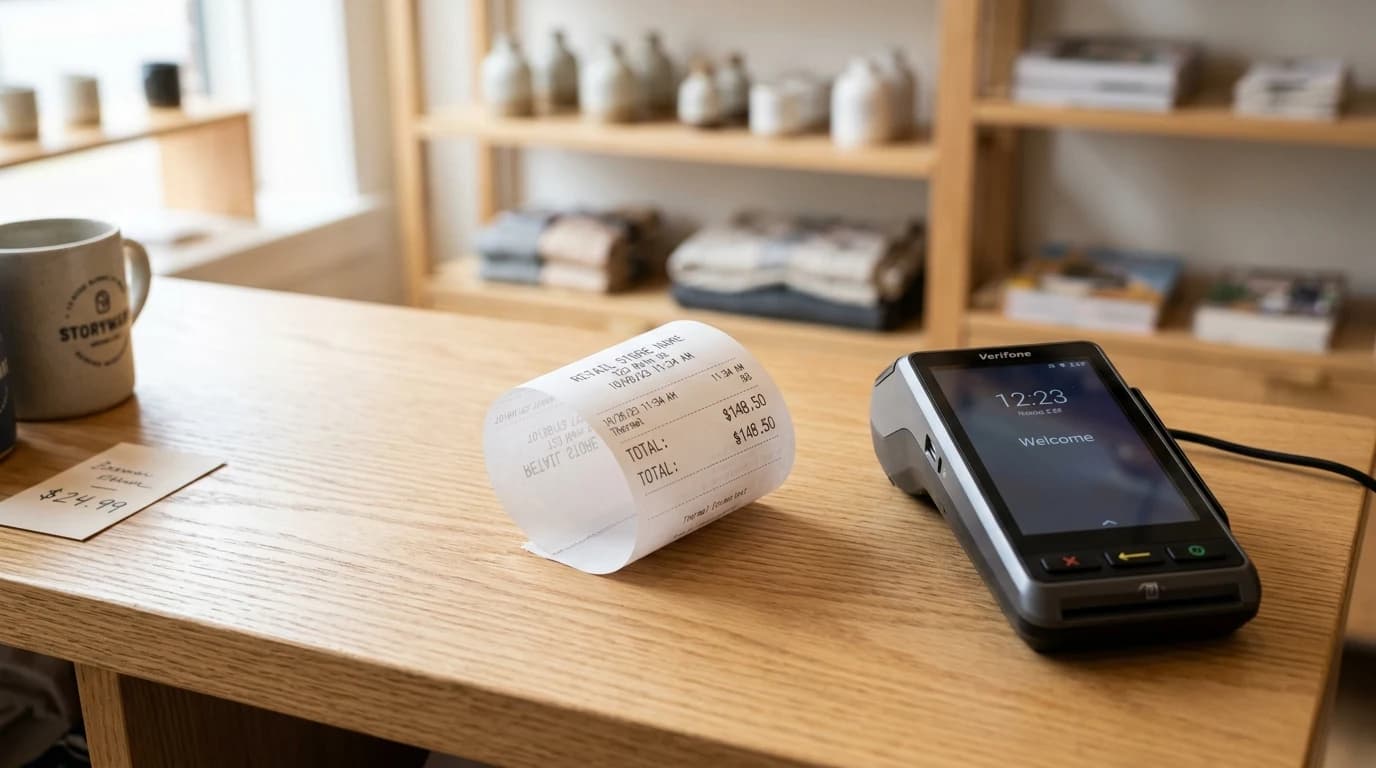
Zakon ne propisuje tačan vizuelni format prikaza popusta, ali propisuje da račun mora sadržati sve informacije o transakciji. Za popust u praksi to znači:
- Naziv artikla
- Originalna cena po jedinici mere
- Iznos ili procenat popusta
- Cena posle popusta
- Konačan iznos za plaćanje s PDV rasčlanjenim po poreskim grupama
ePos sve ovo automatski formatira ispravno pri štampi. Ne morate ručno ništa podešavati. Jedino što treba da uradite je da popust unesete kroz aplikaciju, umesto da naplatite manje bez evidencije.
Za kompletnu listu elemenata koji moraju biti na fiskalnom računu, pogledajte vodič šta mora pisati na fiskalnom računu.
Greške koje se najčešće prave
Verbalni popust bez unosa u kasu. "Uzmi za 1.500 umesto 2.000." Kupac plaća 1.500, kasa beleži 2.000. Ili obrnuto: kasa beleži 1.500, ali bez evidentiranog popusta. Oba slučaja su prekršaji.
Ručna izmena cene u katalogu umesto popusta na transakciji. Neki prodavci promene cenu artikla u katalogu za određene kupce, umesto da unesu popust pri prodaji. Ovo kvari katalog cena i ne ostavlja trag da je popust uopšte dat.
Gratis artikli bez evidencije. Besplatno ne znači neevidentirano. Svaki artikal koji izađe iz prodajnog mesta mora biti na fiskalnom računu.
Globalni popust na sve stavke kad akcija važi samo za neke. Ako sniženje važi za jedan ili par artikala, koristite popust po artiklu. Globalni popust ne pravi razliku.
Za pregled dnevnog prometa s evidentiranim popustima koristite Z-izveštaj na kraju radnog dana.
Koji model kase odgovara prodavcima koji često daju popuste?
Ako radite u maloprodaji gde su popusti česti (outlet, veleprodaja, prehrambena prodavnica), brzina interfejsa postaje faktor koji pravi razliku.
ZCS Z108 (21.300 RSD) ima dual screen. Jedan ekran je za vas, drugi za kupca. Kupac u realnom vremenu vidi svaku stavku i popust pre plaćanja. Za prodajne objekte gde transparentnost gradi poverenje, to nije mala stvar.
ZCS Z92 (16.000 RSD) je mobilna verzija s baterijom, dobra za prodaju na terenu ili dostavu. Interfejs za unos popusta je identičan. Oba modela rade na istoj ePos aplikaciji (mesečna licenca 1.440 RSD), pa nema razlike u tome kako se popusti unose.
Ako niste sigurni koji model odgovara vašem načinu rada, kontaktirajte nas. Besplatno savetovanje je deo naše usluge.
Najčešća pitanja o evidentiranju popusta na fiskalnoj kasi
Da li moram evidentirati popust ako kupac plaća gotovinom?
Da. Način plaćanja nije relevantan. Svaki promet s fizičkim licem mora biti evidentiran na fiskalnoj kasi sa svim detaljima transakcije, uključujući popuste. Gotovina, kartica ili mobilno plaćanje. Zakon o fiskalizaciji ne pravi razliku.
Šta ako greškom unesem pogrešan popust?
Ako je račun još u toku, možete poništiti stavku iz korpe i dodati je ponovo sa ispravnim popustom. Ako je račun odštampan, morate izdati refundaciju (storno) i napraviti novi račun. ePos podržava oba toka.
Može li partner uvek dobijati automatski popust bez ručnog unosa?
Da. U ePos podešavanjima kreirate partnera i definirate mu fiksni procenat. Svaki put kad otvorite račun za tog partnera, popust se automatski primenjuje na sve stavke. Korisno za veleprodajne kupce ili firme s kojima imate dugoročni dogovor.
Da li popust utiče na PDV koji se obračunava na računu?
Da. PDV se obračunava na iznos posle popusta, ne na originalnu cenu. ePos to automatski rešava. Na računu vidite PDV na stvarno naplaćeni iznos, rasčlanjen po poreskim stopama.
Mogu li kombinovati popust po artiklu i globalni popust na istom računu?
Tehnički da, ePos kombinuje oba. Ali analiza takvih računa u izveštajima postaje komplikovanija. Kad god je moguće, koristite jednu metodu po transakciji.
Evidentiranje popusta nije komplikovano kad znate gde da kliknete. Greške se uglavnom dešavaju jer niko nije objasnio gde tačno. Ako imate konkretno pitanje o svom načinu rada, kontaktirajte nas. Odgovaramo brzo i bez naknade.