
Zašto je upravljanje artiklima bitno?
Svaka fiskalna kasa mora znati šta prodajete, naziv artikla, cenu i PDV stopu. Bez toga, ne možete napraviti ispravan fiskalni račun.
Dobro organizovan cenovnik u kasi znači brži rad, manje grešaka i ispravne PDV obračune.
Pre nego što počnete: šta vam treba?
Za svaki artikal, potrebni su:
- Naziv: koji će se pojaviti na računu
- Cena (sa PDV-om)
- PDV stopa: u Srbiji je to najčešće 20% (opšta stopa) ili 10% (snižena stopa za hranu, lekove...)
- Šifra artikla (opciono, ali korisno za veće asortimane)
- Bar kod (opciono, ako koristite čitač bar kodova)
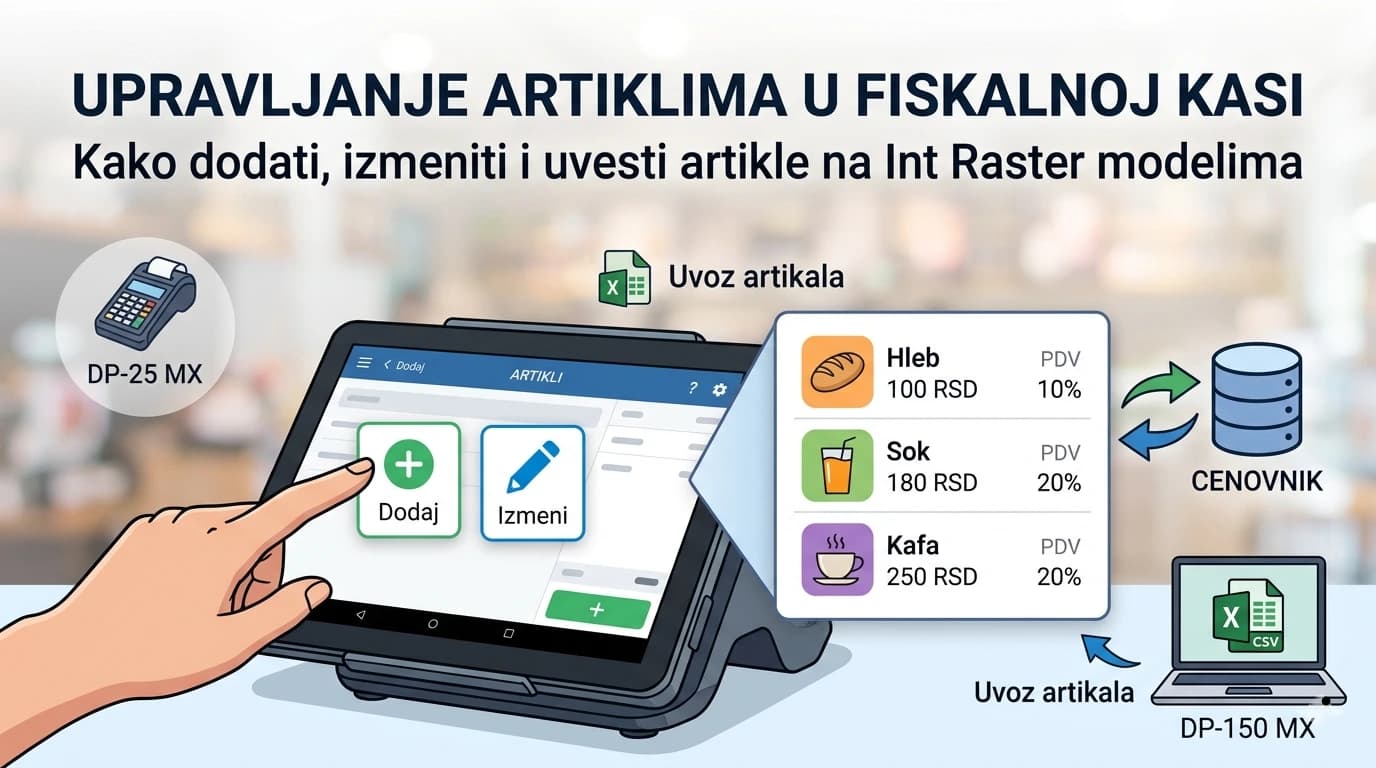
Dodavanje artikala na Int Raster DP-25 MX
- Sa glavnog menija odaberite "Podešavanja" ili "Administracija"
- Unesite administratorski PIN (fabrički: 0000 ili onaj koji ste podesili)
- Odaberite "Upravljanje artiklima" ili "Cenovnik"
- Pritisnite "Novi artikal"
- Unesite naziv, cenu i PDV stopu
- Sačuvajte
Ponovite za svaki artikal.
Dodavanje artikala na Int Raster DP-150 MX
- Na početnom ekranu tapnite "Podešavanja" (ikonica zupčanika)
- Unesite administratorski PIN
- Odaberite "Artikli" ili "Cenovnik"
- Tapnite "+" ili "Dodaj artikal"
- Popunite polja: naziv, cena, PDV, bar kod (opciono)
- Tapnite "Sačuvaj"
Izmena postojećeg artikla
Ako promenite cenu ili naziv, postupak je sličan:
- Uđite u listu artikala (isti put kao za dodavanje)
- Pronađite artikal koji menjate
- Tapnite na njega / pritisnite "Izmeni"
- Promenite željena polja
- Sačuvajte
Promena cene ne utiče na već izdane račune, samo na buduće transakcije.
Brisanje artikala
Artikle koje više ne prodajete možete obrisati iz cenovnika ili ih deaktivirati (ako kasa podržava tu opciju). Deaktivacija je bezbednija opcija. Artikal ostaje u sistemu za istorijske izveštaje, ali se ne pojavljuje pri prodaji.
Uvoz artikala iz Excel tabele (DP-150 MX)
Ako imate veliki broj artikala, DP-150 MX podržava uvoz cenovnika iz CSV/Excel fajla putem USB priključka ili PC softvera. Ovo je znatno brže od ručnog unosa.
Kontaktirajte nas ako vam je potrebna pomoć oko formata fajla za uvoz.
PDV stope u Srbiji: brzi podsetnik
| PDV stopa | Za šta važi |
|---|---|
| 20% | Opšta stopa, većina roba i usluga |
| 10% | Hrana, lekovi, komunalne usluge, hoteli |
| 0% | Izvoz, određene finansijske usluge |
Pogrešna PDV stopa na računu je prekršaj. Ako niste sigurni koja stopa važi za vaš asortiman, konsultujte računovođu.